
Näin muokkaat sivun tekstiä
Korjaa kirjoitusvirhe, päivitä aukioloajat tai kirjoita kappale uusiksi suoraan sivun näköisessä editorissa.
-
Vaihe 1
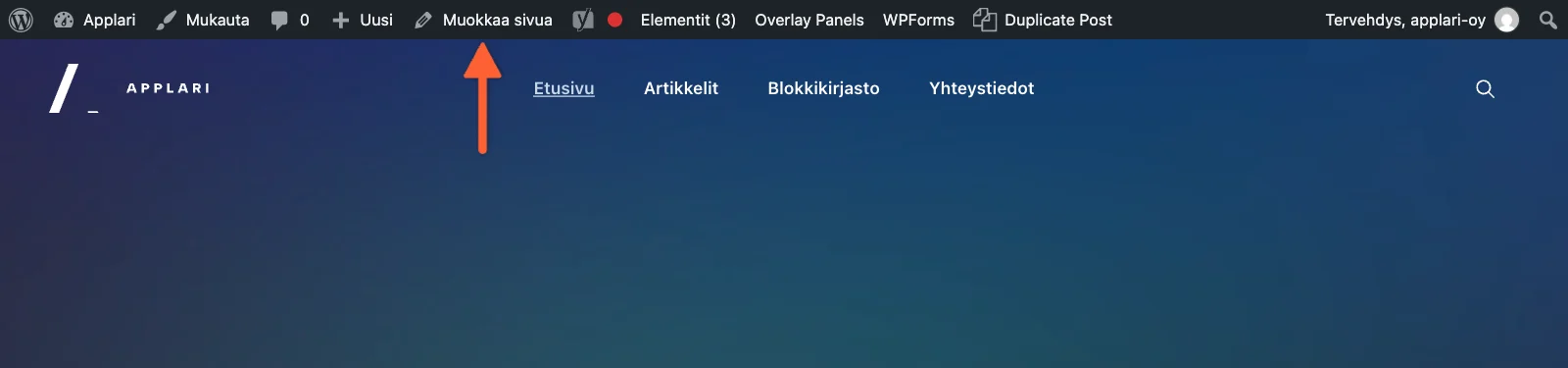
Avaa sivu ja klikkaa Muokkaa sivua
Kirjaudu sivustollesi ja mene sivulle, jota haluat muokata, samalla tavalla kuin kävijä. Klikkaa sivun yläreunan mustasta palkista Muokkaa sivua. Sivu aukeaa editoriin, jossa se näyttää melkein samalta kuin sivustolla.
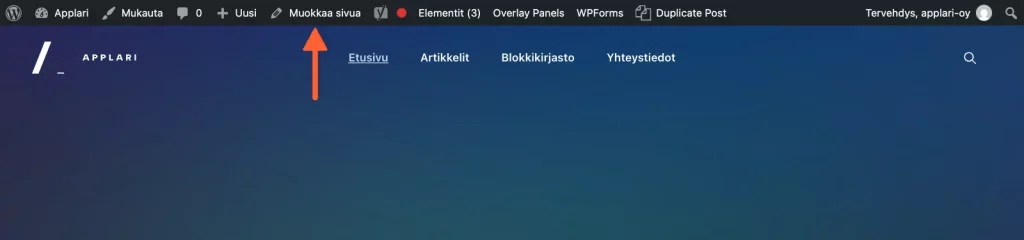
Vinkki Sivun saa auki myös hallinnasta: valitse vasemmasta valikosta Sivut ja klikkaa sivun nimeä.
-
Vaihe 2
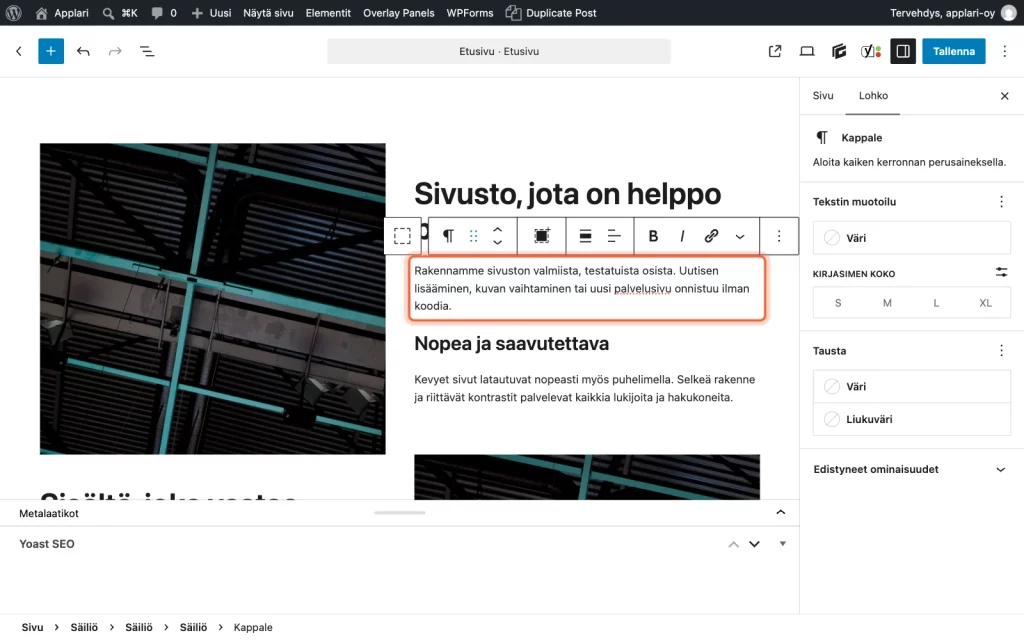
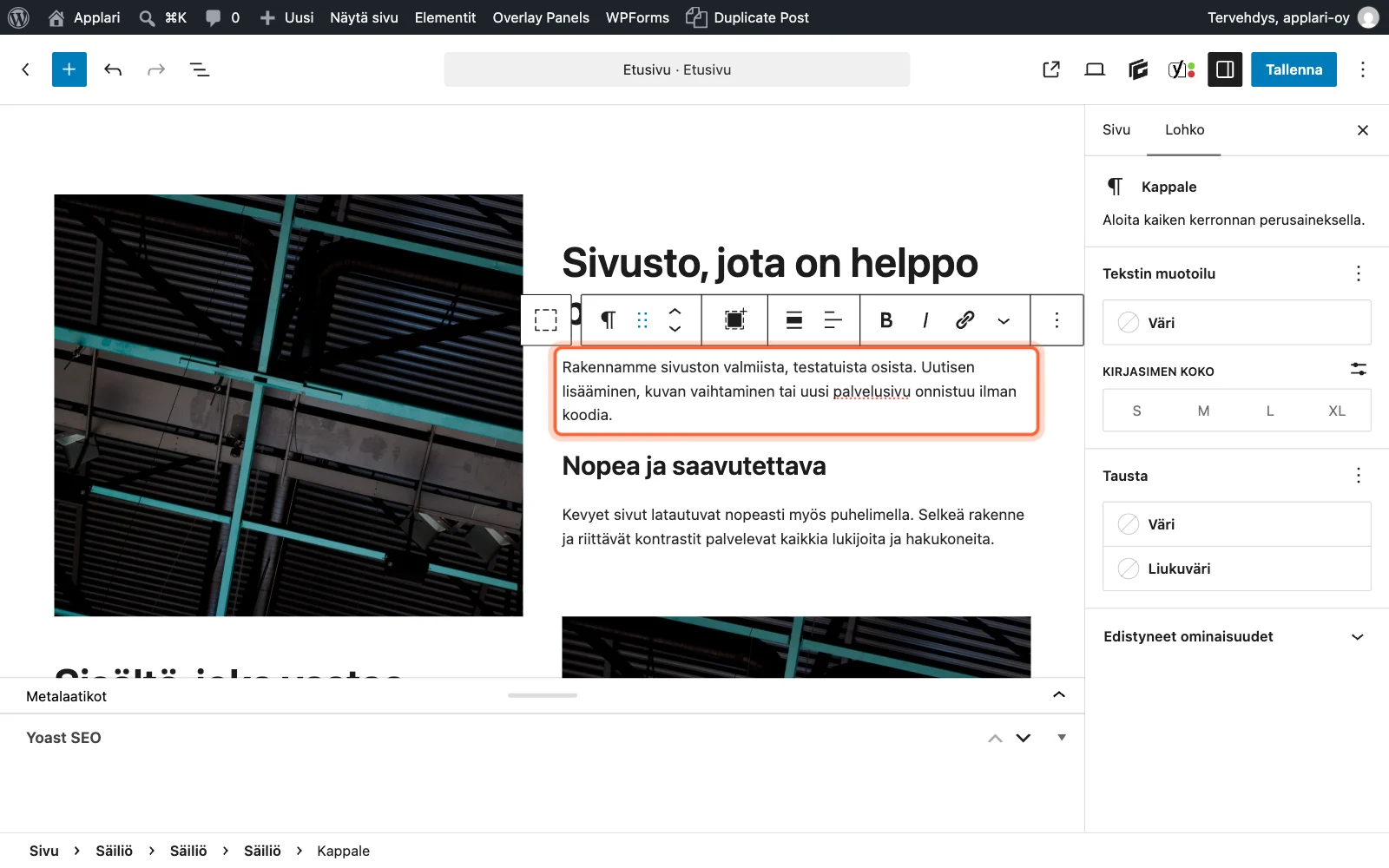
Klikkaa tekstiä, jota haluat muuttaa
Klikkaa kappaletta tai otsikkoa. Tekstiin ilmestyy kursori, ja sen yläpuolelle tulee työkalurivi, josta löytyvät esimerkiksi lihavointi (B) ja linkki.
-
Vaihe 3
Kirjoita uusi teksti
Kirjoita ja poista tekstiä kuten tekstinkäsittelyohjelmassa. Muutos näkyy editorissa heti, mutta sivustolle se päivittyy vasta, kun tallennat.
Vinkki Kun liität tekstiä Wordista tai sähköpostista, liitä se ilman muotoiluja: Cmd + Shift + V Macilla tai Ctrl + Shift + V Windowsissa.
-
Vaihe 4
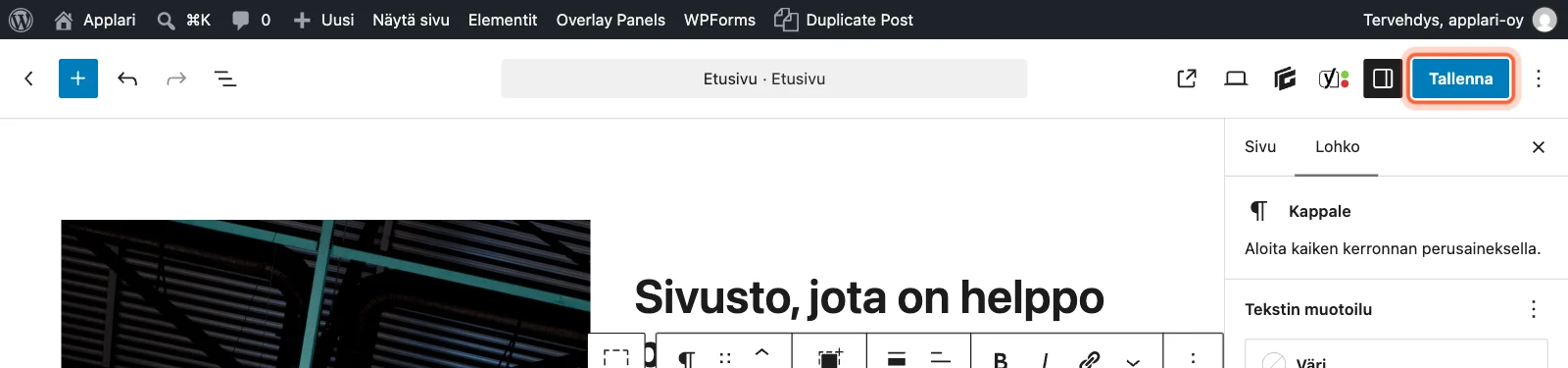
Tallenna muutokset
Klikkaa oikean yläkulman sinistä Tallenna-nappia. Editorin alareunaan tulee ilmoitus tallennuksesta, ja muutos on heti sivustolla.
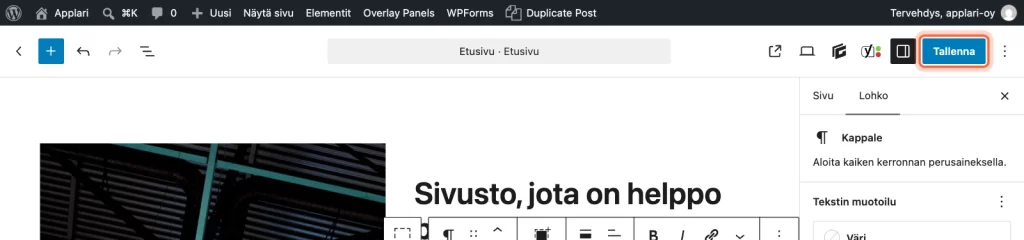
Vinkki Vanhemmassa WordPressissä nappi on nimeltään Päivitä.
-
Vaihe 5
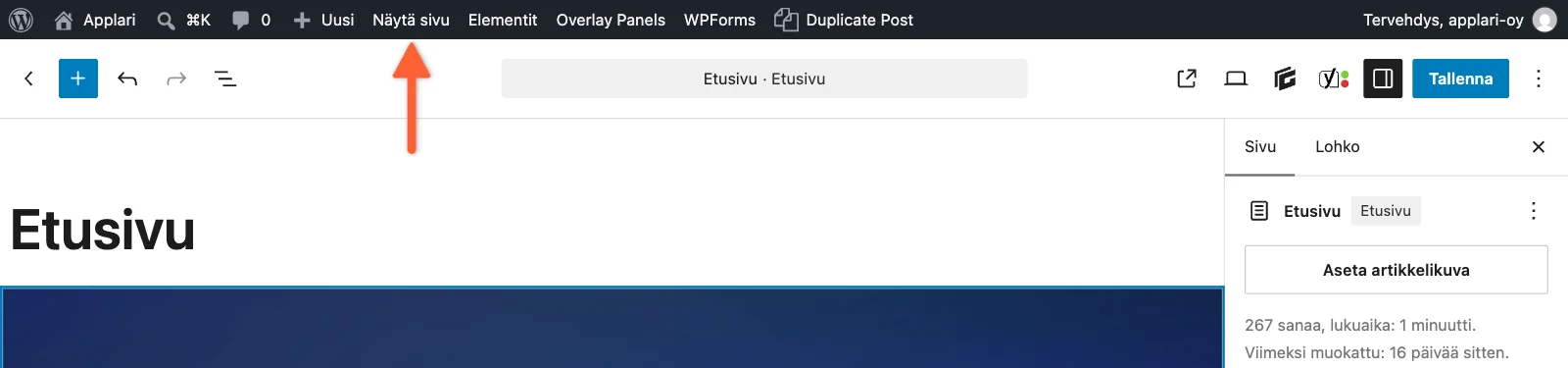
Tarkista sivu
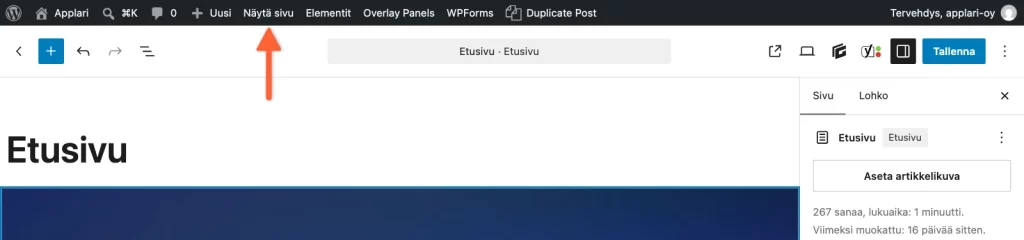
Klikkaa yläpalkista Näytä sivu. Sivu aukeaa sellaisena kuin kävijä sen näkee, ja voit tarkistaa, että teksti näyttää oikealta myös puhelimella.
Hyvä tietää
Sivu koostuu lohkoista. Jokainen otsikko, kappale, kuva ja nappi on oma lohkonsa, ja lohkot on aseteltu sisäkkäisiin säiliöihin. Sivun ulkoasu, värit ja puhelinversio on rakennettu juuri tämän järjestyksen varaan.
Tekstin muuttaminen lohkon sisällä on turvallista. Lohkon siirtäminen tai poistaminen sen sijaan voi rikkoa asettelun, ja vika näkyy usein vasta puhelimella. Jos haluat sivulle uuden osion tai haluat muuttaa järjestystä, kerro siitä meille, niin teemme sen.
Jos jokin menee vahingossa rikki ennen tallennusta, editorin yläreunan kaareva nuoli (Kumoa) peruu viimeisimmän muutoksen. Jos olet jo tallentanut, ota yhteyttä, niin palautamme edellisen version.
Huomioi
- Älä siirrä, kopioi tai poista lohkoja: sivun ulkoasu on rakennettu niiden varaan.
- Älä muuta värejä, kirjasinkokoja tai välejä oikean reunan Lohko-asetuksista.
- Tallenna vasta, kun teksti on valmis: tallennus julkaisee muutoksen heti.
Jos jokin ei onnistu, kommentoi kohtaan Asiakastarkistuksessa tai laita viesti Artolle.