
Näin vaihdat kuvan
Vaihda sivun kuva uuteen niin, että se pysyy terävänä ja asettuu oikein paikalleen.
-
Vaihe 1
Avaa sivu muokattavaksi
Mene sivulle, jonka kuvan haluat vaihtaa, ja klikkaa yläpalkista Muokkaa sivua. Sivu aukeaa editoriin samalla tavalla kuin tekstiä muokatessa.
-
Vaihe 2
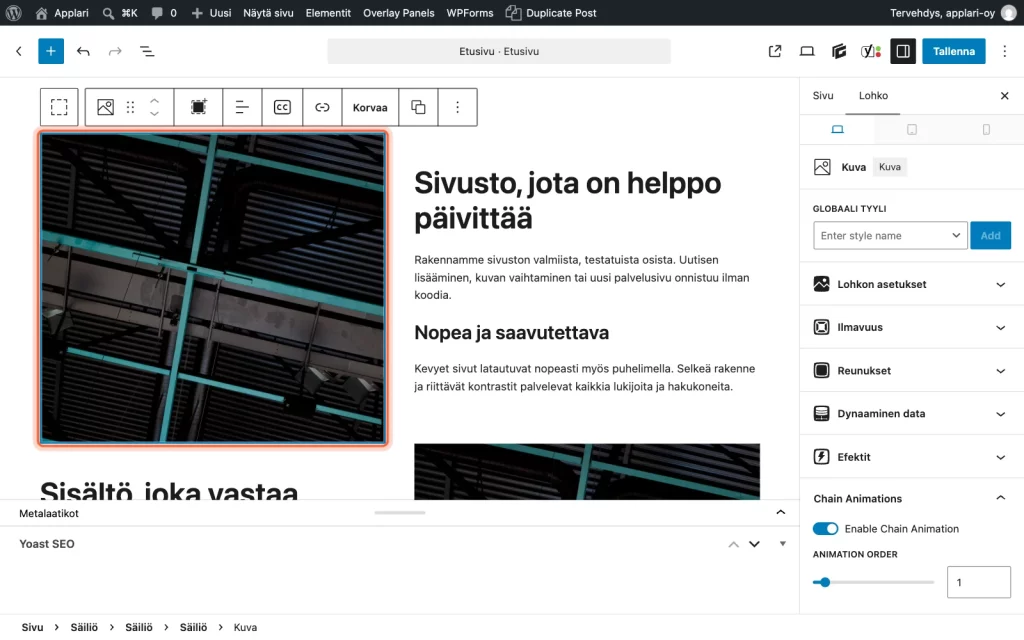
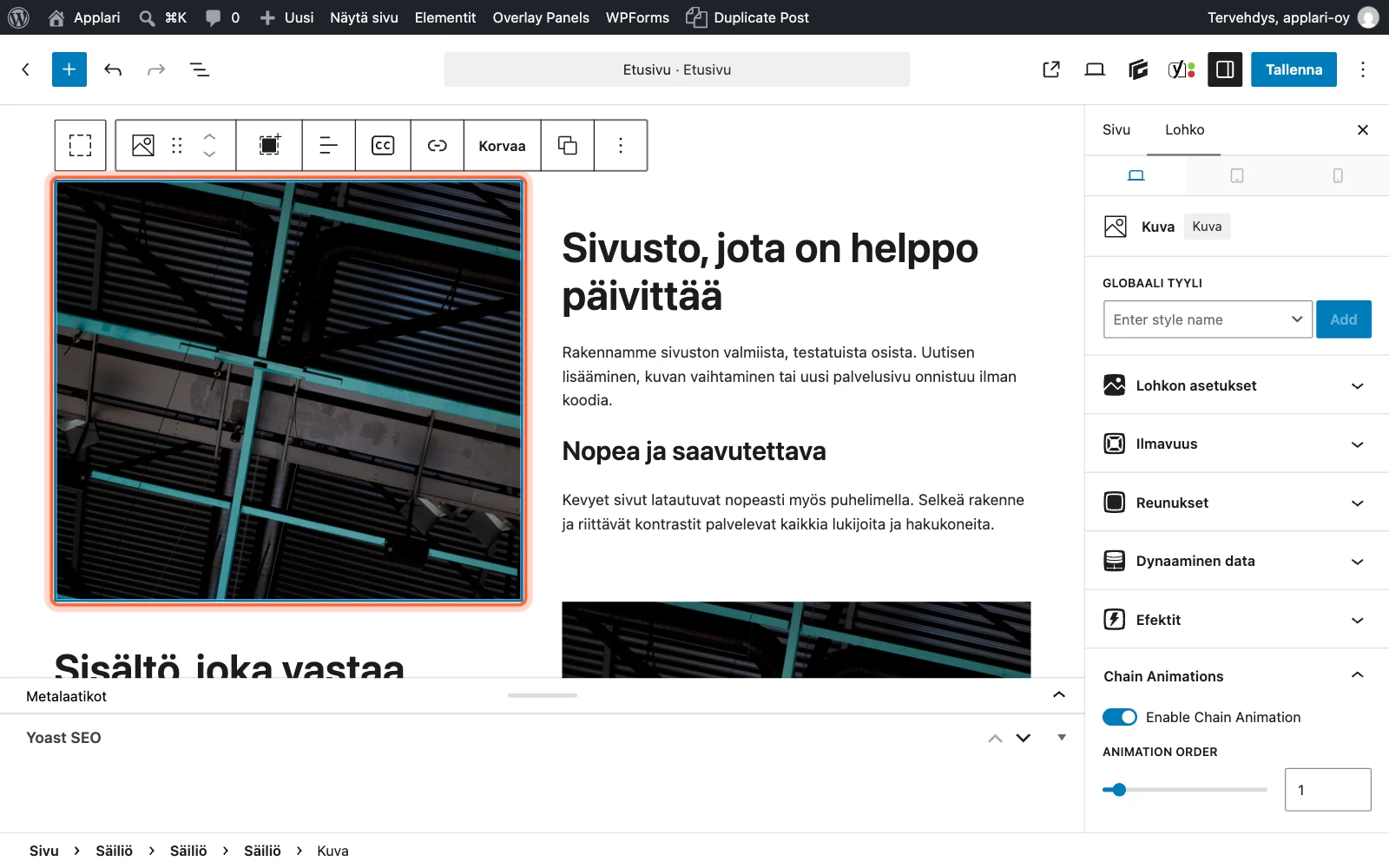
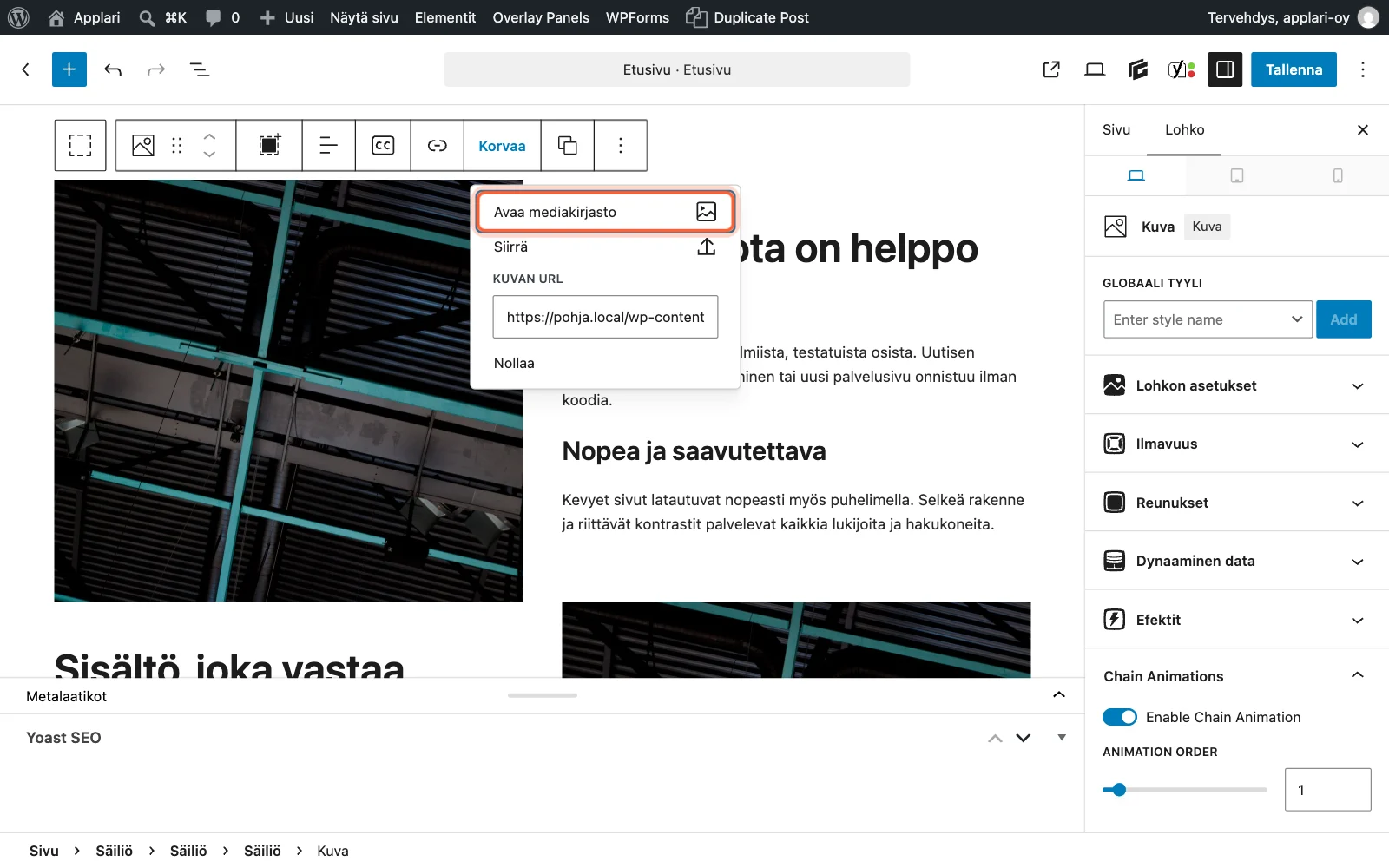
Klikkaa kuvaa, jonka haluat vaihtaa
Kuvan ympärille tulee sininen kehys, ja sen yläpuolelle ilmestyy työkalurivi.
-
Vaihe 3
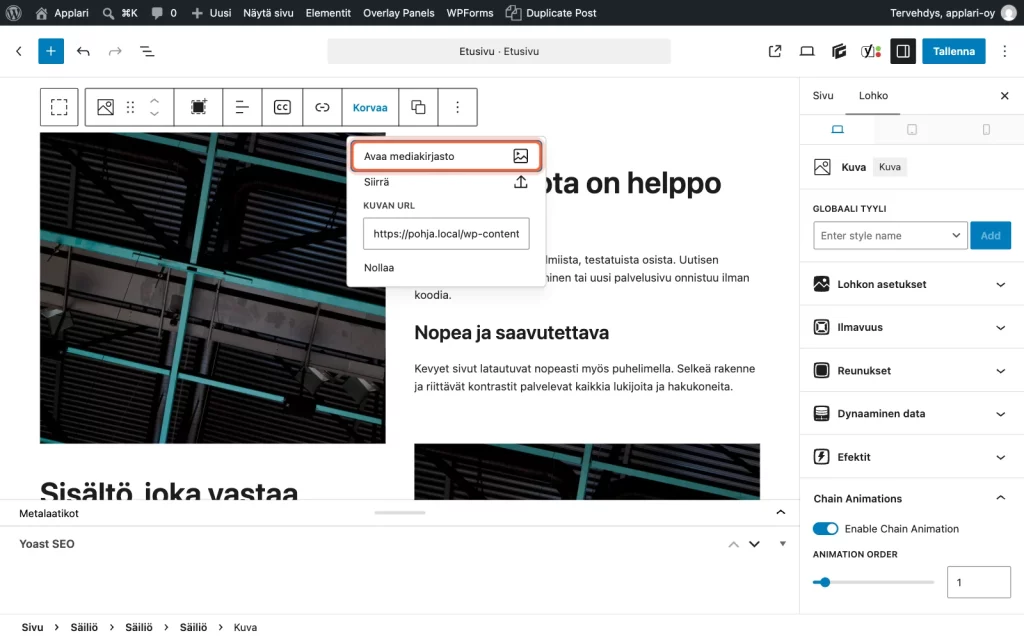
Valitse Korvaa ja Avaa mediakirjasto
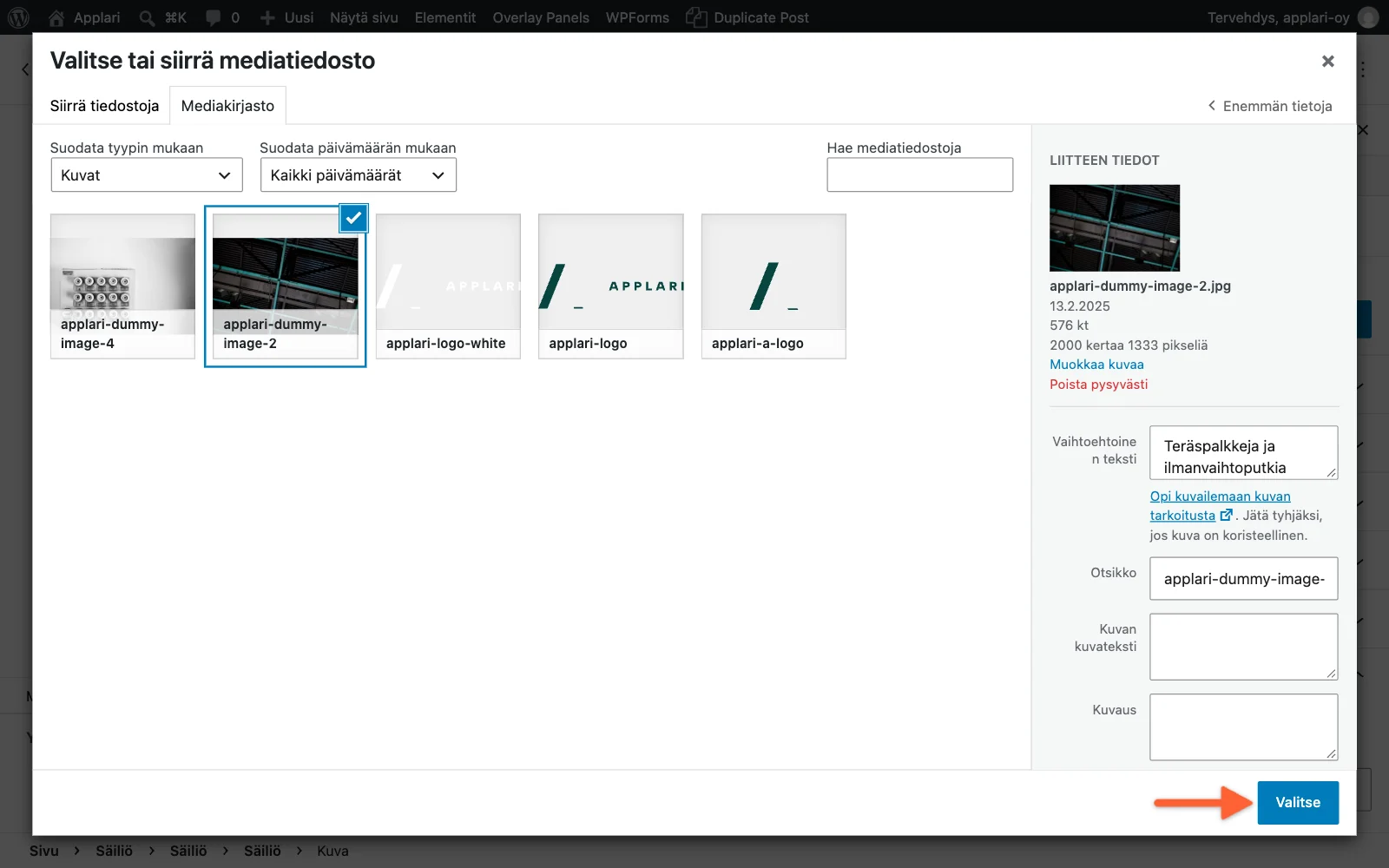
Klikkaa työkaluriviltä Korvaa ja valitse avautuvasta valikosta Avaa mediakirjasto. Näytölle aukeaa ikkuna, jossa näkyvät sivustolle aiemmin ladatut kuvat.
-
Vaihe 4
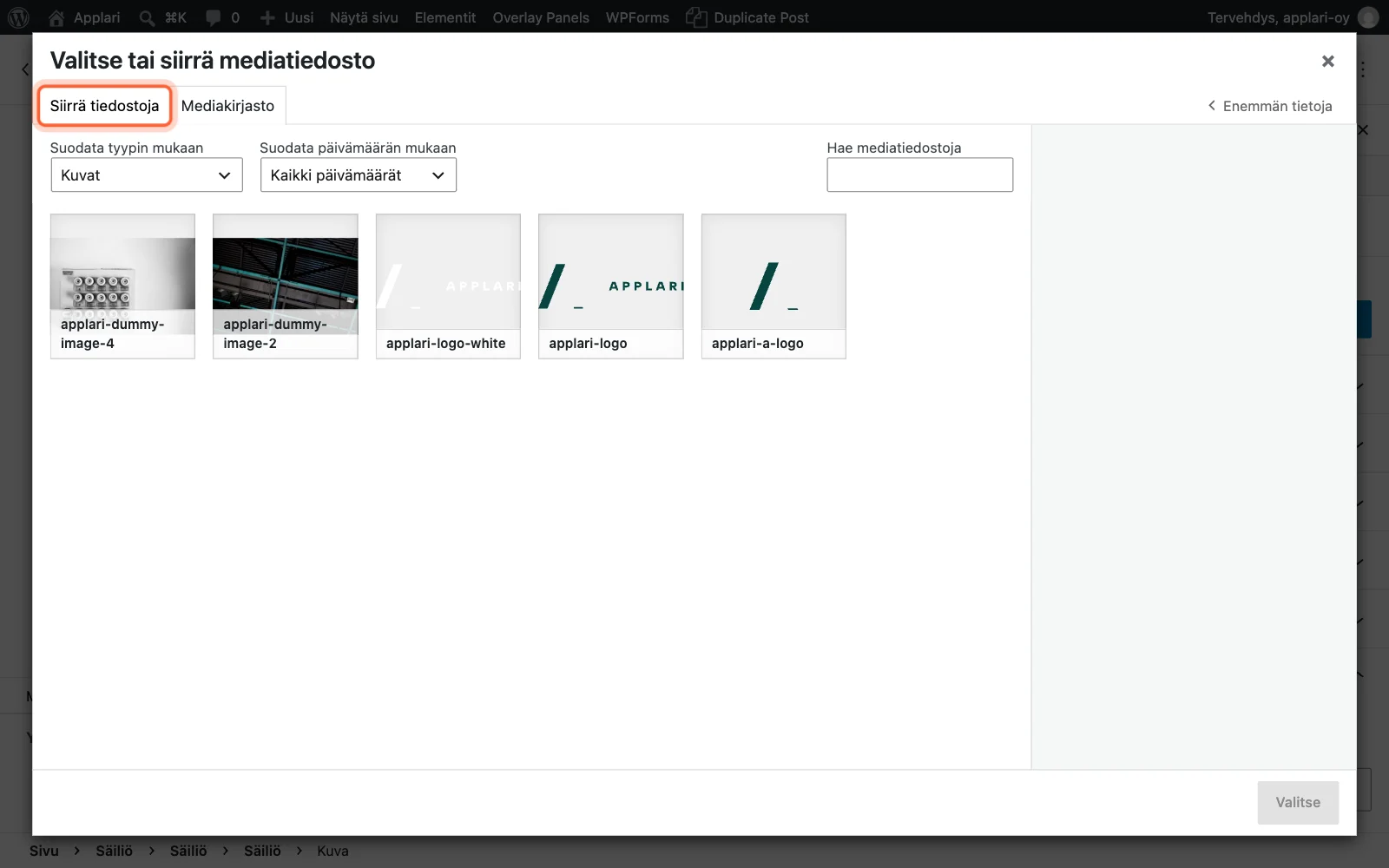
Lataa uusi kuva
Klikkaa ikkunan vasemmasta yläkulmasta Siirrä tiedostoja ja valitse kuva koneeltasi. Kun lataus on valmis, uusi kuva näkyy kirjastossa valittuna.
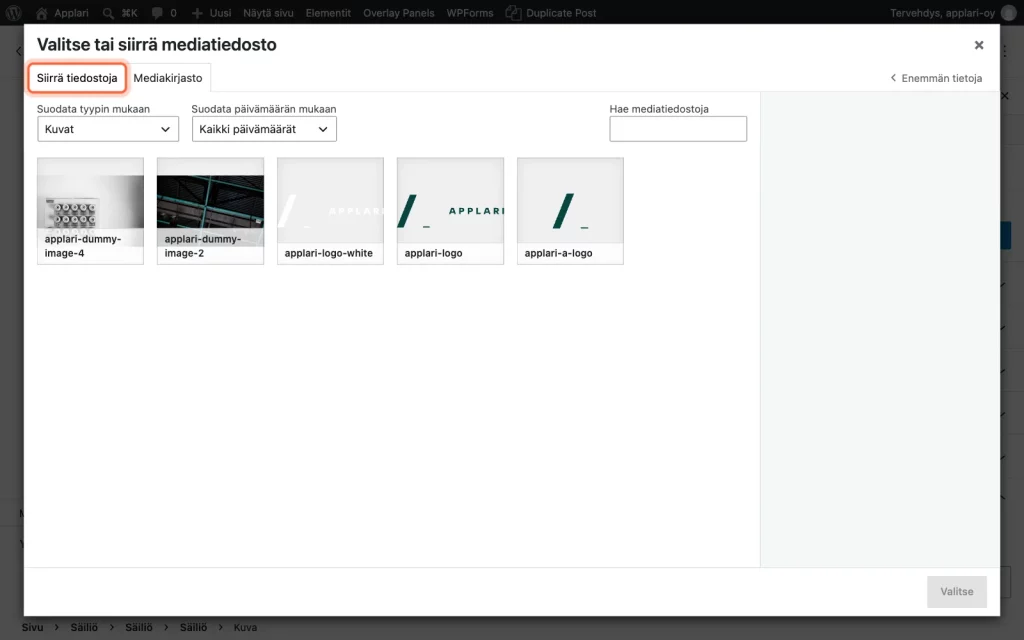
Vinkki Jos kuva on jo kirjastossa, klikkaa sitä Mediakirjasto-välilehdellä.
-
Vaihe 5
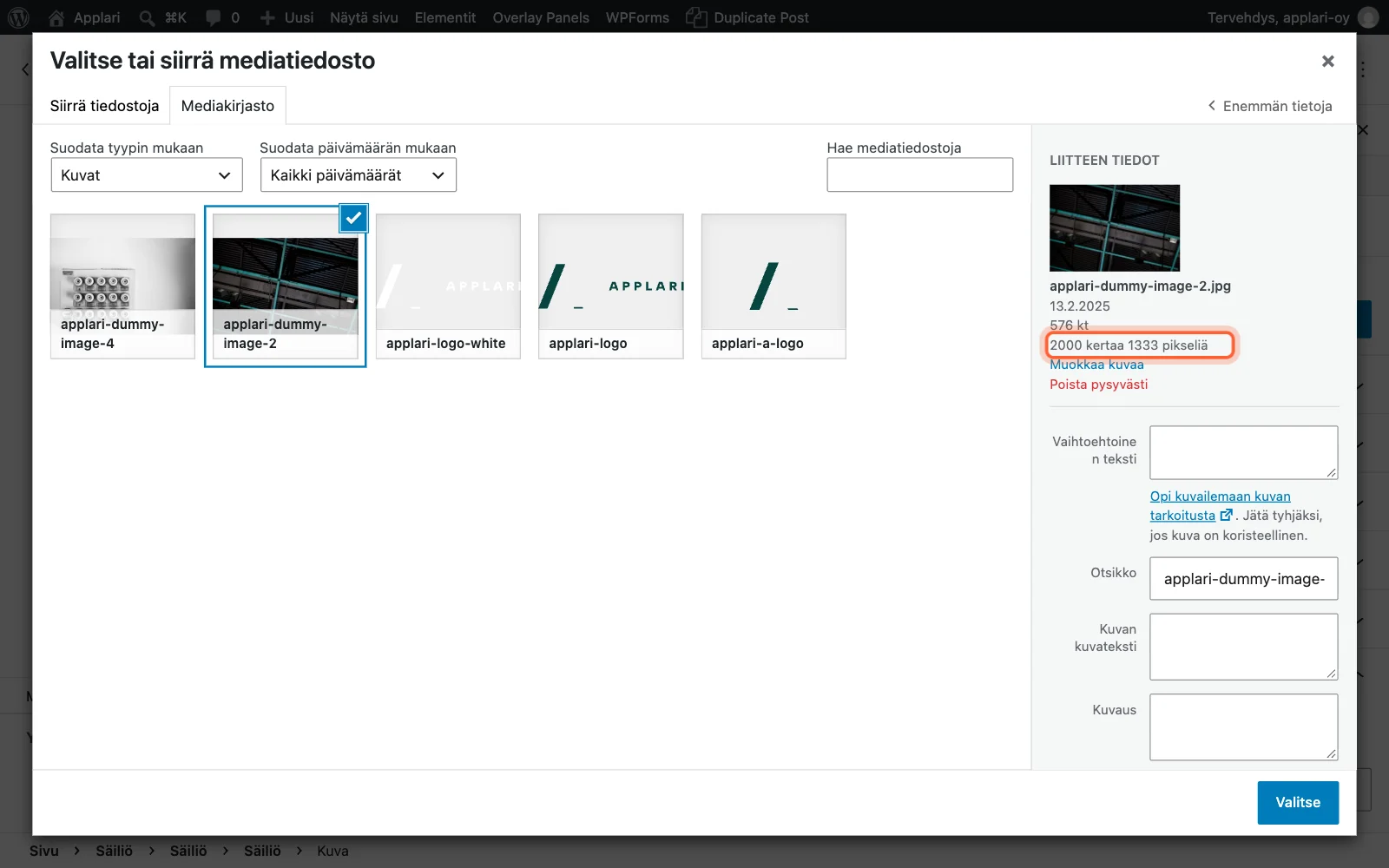
Tarkista kuvan koko
Valitun kuvan tiedot näkyvät ikkunan oikeassa reunassa. Sivun yläosan isossa kuvassa leveyden pitää olla vähintään 1600 pikseliä, muuten kuva näyttää isolla näytöllä sumealta.
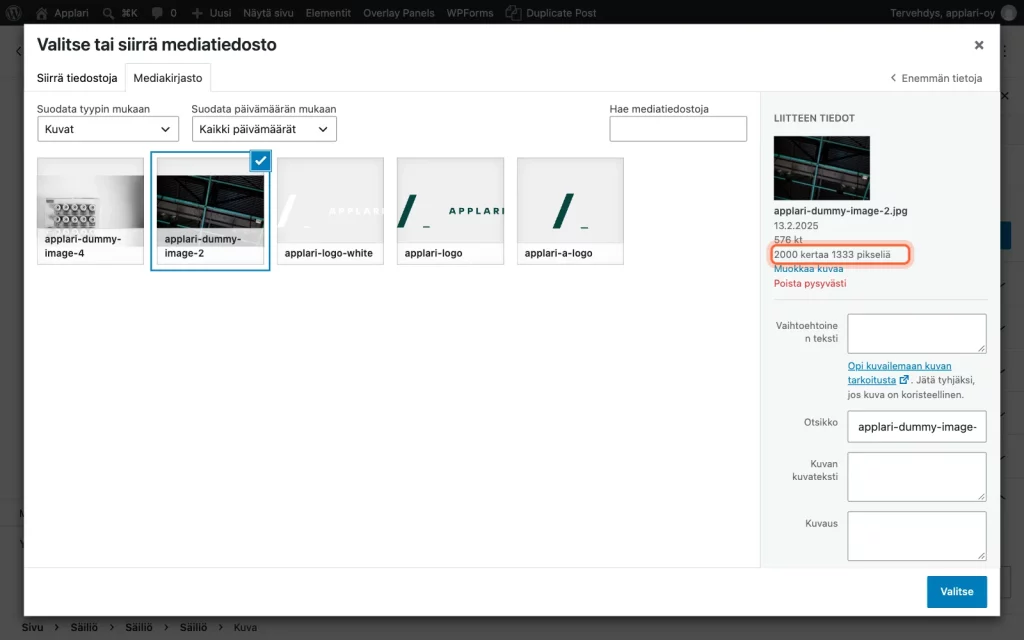
Vinkki Muissa kuvissa riittää yleensä 1200 pikseliä.
-
Vaihe 6
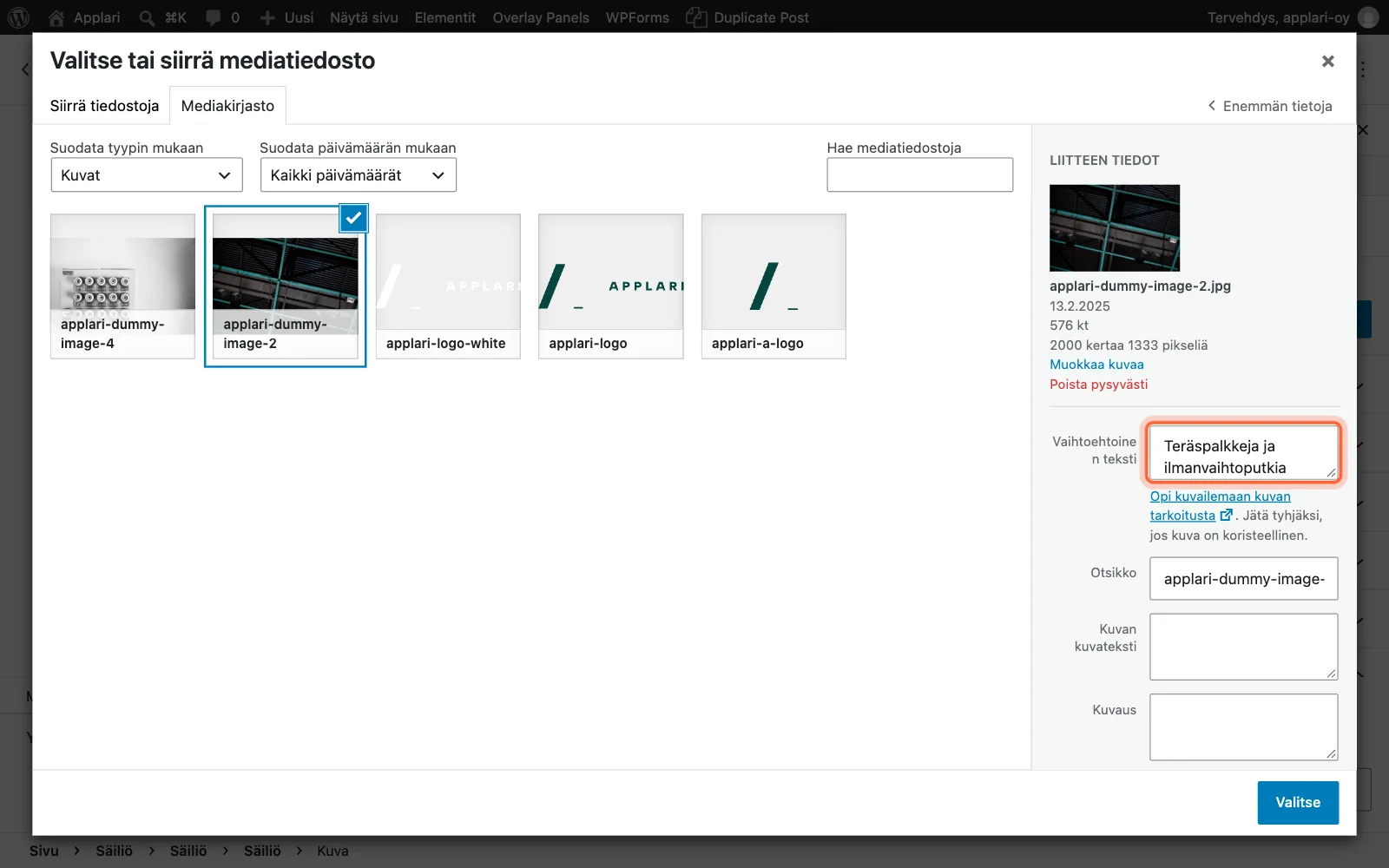
Kirjoita vaihtoehtoinen teksti
Kirjoita kenttään Vaihtoehtoinen teksti lyhyesti, mitä kuvassa näkyy. Ruudunlukija lukee tekstin näkövammaiselle, ja se näkyy, jos kuva ei lataudu. Teksti auttaa myös hakukoneita.
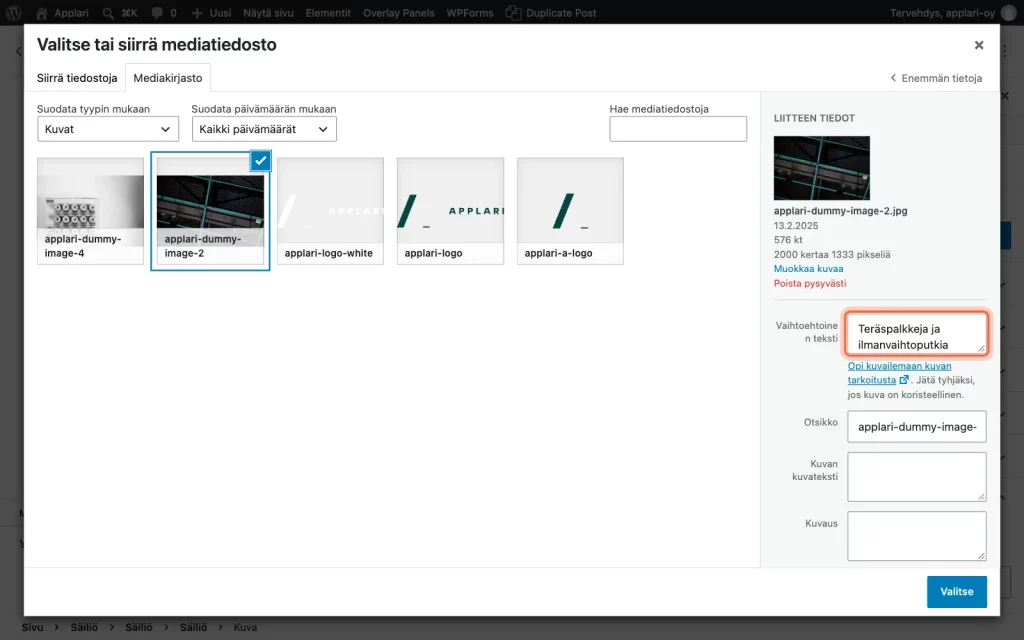
Vinkki Kerro, mitä kuvassa tapahtuu: ”Siivooja pesee ikkunaa” kertoo enemmän kuin ”kuva siivoojasta”.
-
Vaihe 7
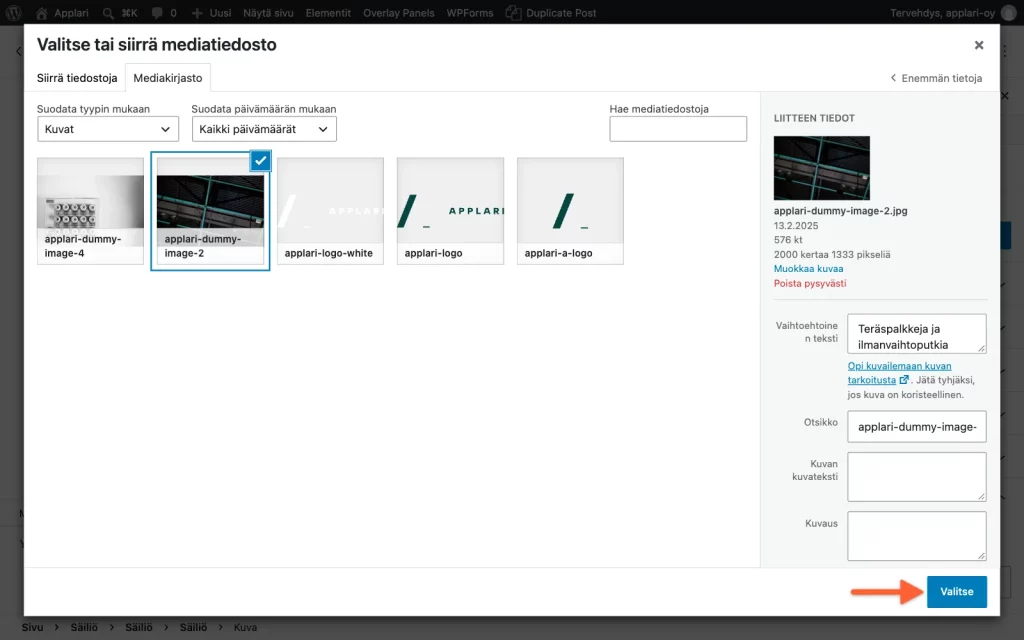
Klikkaa Valitse
Klikkaa ikkunan oikeasta alakulmasta Valitse. Ikkuna sulkeutuu, ja uusi kuva on vanhan paikalla.
-
Vaihe 8
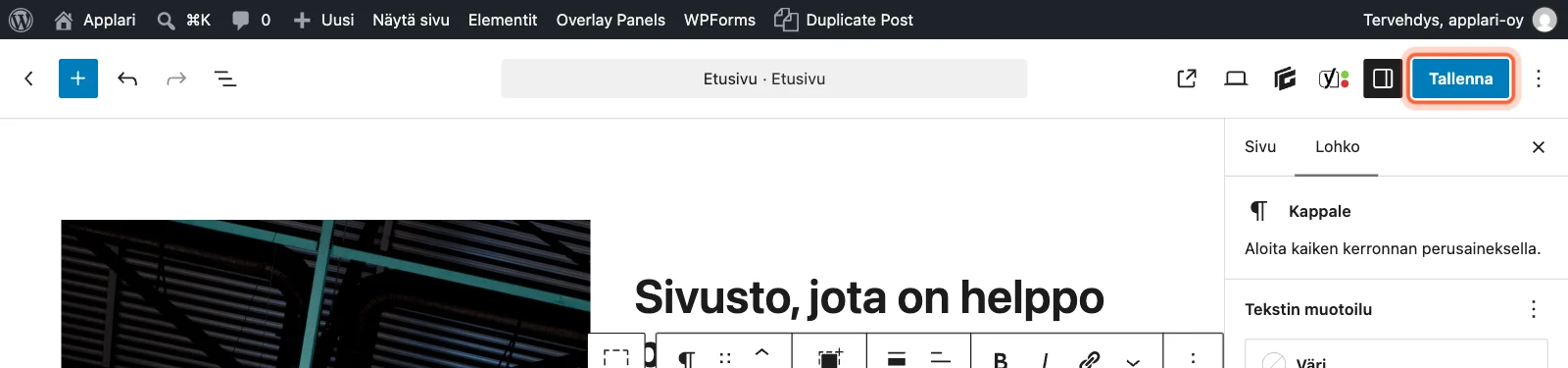
Tallenna muutokset
Klikkaa oikean yläkulman Tallenna. Uusi kuva näkyy sivustolla heti.
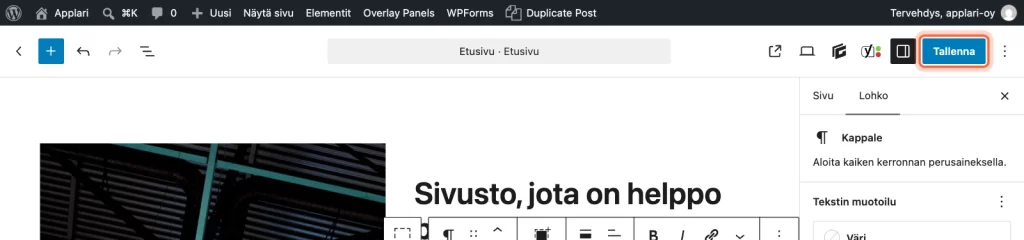
Vinkki Vanhemmassa WordPressissä nappi on nimeltään Päivitä.
Huomioi
- Vaihda kuva aina Korvaa-toiminnolla: jos poistat kuvalohkon ja lisäät uuden, kuvan koko ja rajaus eivät säily.
- Lataa kuva, jonka leveys on maksimissaan 2500 pikseliä: sitä isompi tiedosto vain hidastaa sivua.
- Käytä vain kuvia, joihin sinulla on käyttöoikeus.
Jos jokin ei onnistu, kommentoi kohtaan Asiakastarkistuksessa tai laita viesti Artolle.